Собрать рилс или монтажный пакет
Подберите фрагменты и соберите готовое видео или скачайте материалы для монтажа.
Где: «Сервисы» → «Нарезка видео». Вы можете выбрать готовую транскрибацию, видеофайл или ссылку. Чтобы собрать MP4, нужен доступ к исходному медиа: одного текста недостаточно.
Подобрать фрагменты
- Выберите «ИИ подберёт цитаты» или «Соберу вручную».
- Укажите источник. Для ИИ задайте тематику, хронометраж и доступные параметры вариантов.
- Когда вариант будет готов, откройте его и просмотрите последовательность фрагментов.
- Отключите лишние цитаты, измените порядок и уточните границы. Прослушайте стыки, чтобы сохранить смысл и окончания слов.
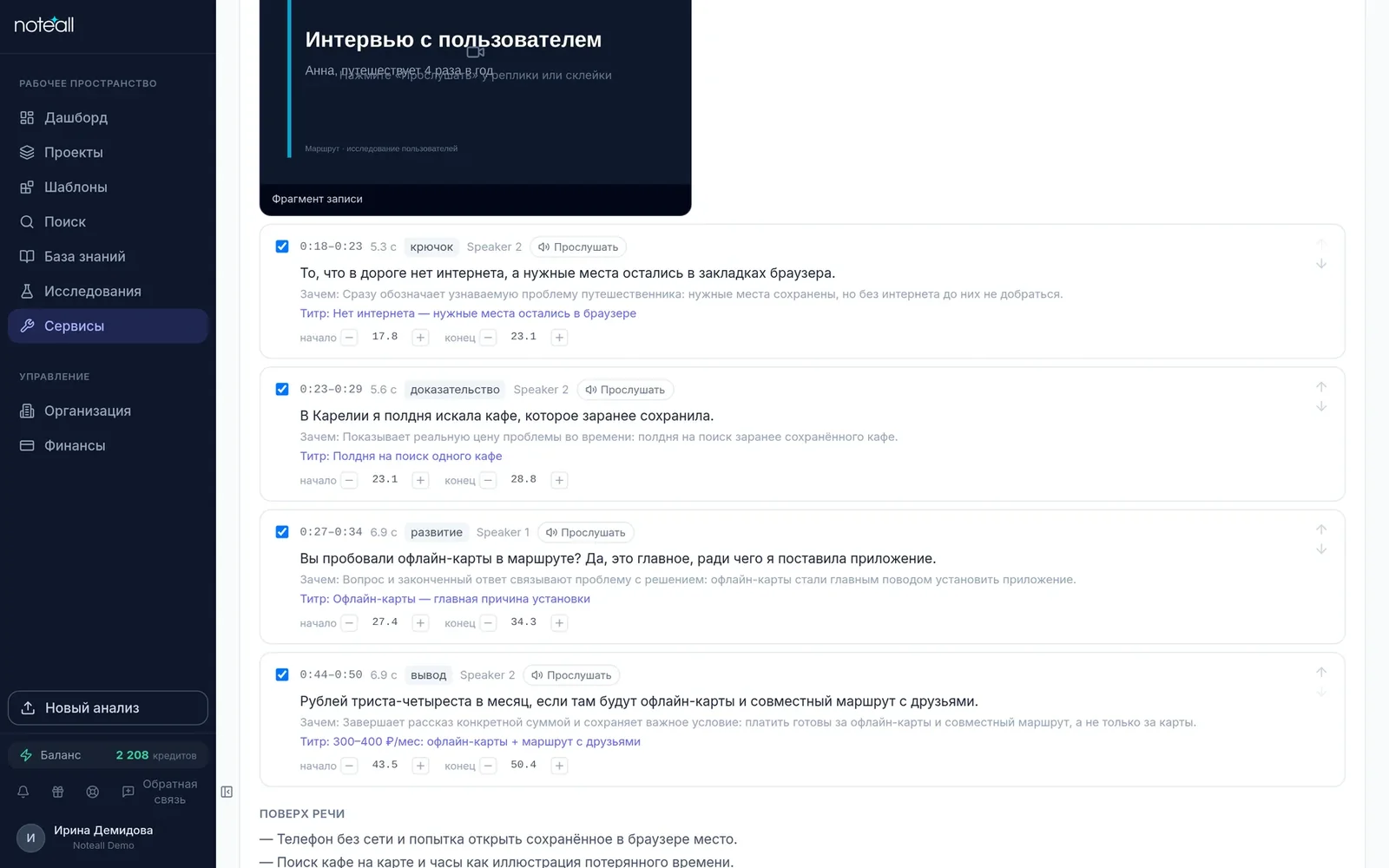
Фрагменты ролика: порядок, границы и титры. Кадр от 5 октября 2026 г.
- Если хотите продолжить монтаж в другом приложении, скачайте бриф монтажёру, EDL, субтитры или FCPXML.
Собрать MP4
- В блоке «Готовое видео» выберите формат: 9:16, 1:1 или 16:9.
- Настройте кадрирование: по говорящему, по центру либо целый кадр на размытом фоне.
- Выберите переходы, включение и стиль субтитров. Если в тексте субтитров есть ошибки, исправьте их и сохраните текст.
- Добавьте доступные заставки или водяной знак из брендинга.
- Нажмите «Собрать видео», дождитесь готовности и просмотрите результат со звуком.
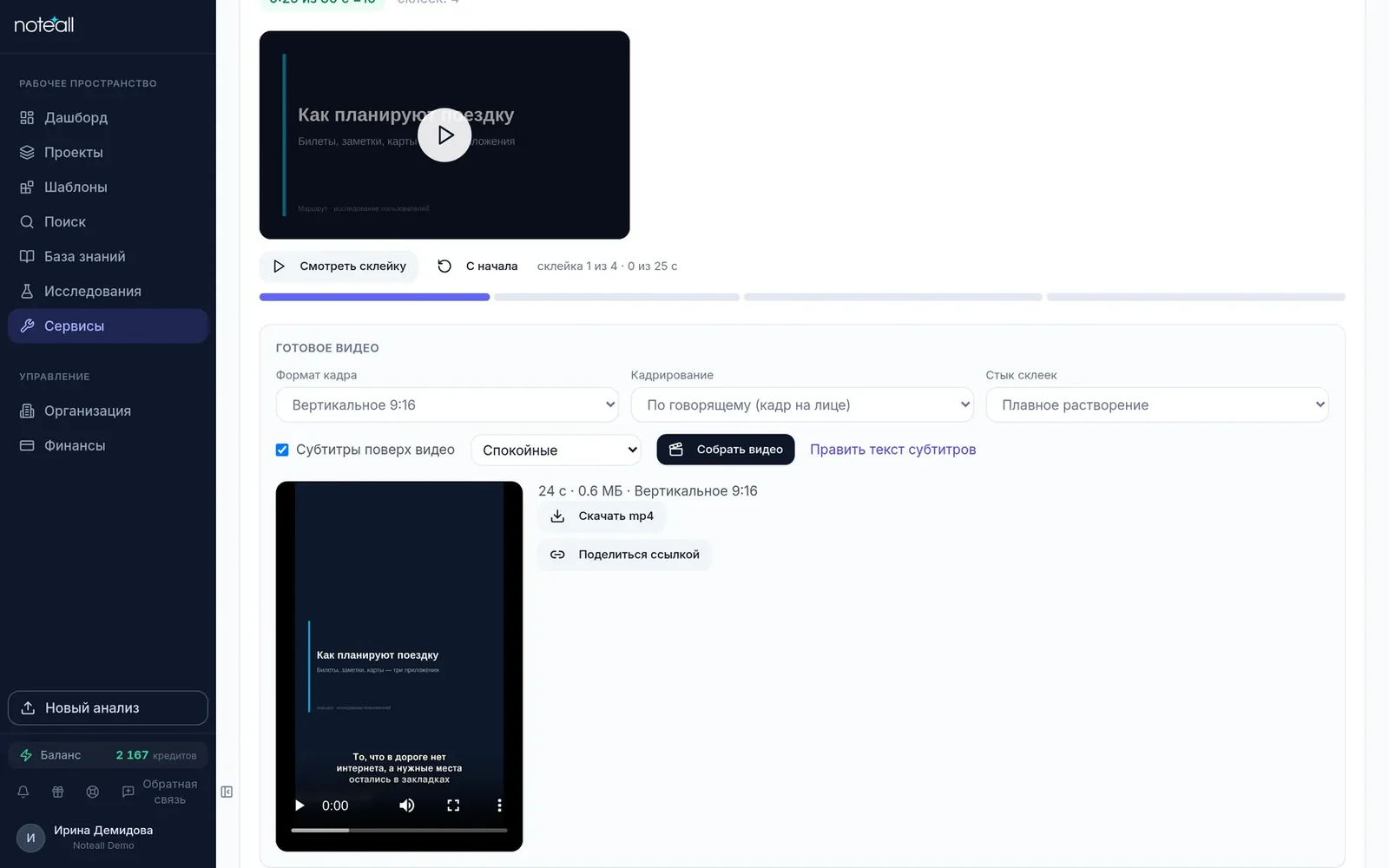
Блок «Готовое видео» с собранным роликом. Кадр от 5 октября 2026 г.
- Скачайте MP4 или создайте ссылку через «Поделиться ссылкой». Отключить ссылку можно в том же блоке.
Проверьте результат: у ролика нужные границы и формат, лицо не обрезано, субтитры читаются и совпадают с речью. Если таймкоды отмечены как приблизительные, особенно внимательно проверьте начало и конец каждого фрагмента.
Связанные статьи
- Загрузить аудио или видео
- Проверить транскрипт и выгрузить стенограмму
- Дать доступ коллегам или поделиться ссылкой
Настройки сборки и доступные действия
В блоке «Готовое видео» выберите формат, кадрирование, переходы и субтитры. При режиме «Без кадрирования» формат определяется исходником: пропорции сохраняются, длинная сторона ограничена 1920 пикселями. Заставки и водяной знак выбираются в группе «Брендинг». Для водяного знака можно изменить положение, размер и непрозрачность.
При открытии подставляются сохранённые настройки последней принятой сборки. Если заставка или логотип удалены либо прежнее значение больше не поддерживается, появится пояснение и будет использовано доступное значение по умолчанию. Кнопка «Восстановить сохранённые настройки» отменяет текущий выбор формы и заново загружает сохранённые значения. Изменения формы сами по себе не запускают сборку.
Кнопка «Собрать видео» сопровождается причиной, если действие недоступно: например, в варианте нет включённых фрагментов, длительность превышает 15 минут, исходник недоступен, другое видео этого задания ещё собирается или текущий тариф не даёт доступа к сборке. Доступность проверяется повторно при запуске. Если монтажный лист изменён в другой вкладке, обновите настройки, проверьте состав фрагментов и повторите запуск. Принятая сборка использует снимок фрагментов на момент запуска.
Если запрос принят, а ответ потерялся из-за обрыва сети, повтор той же команды в открытой форме возвращает уже созданную сборку. Намеренный новый запуск после подтверждённого принятия создаёт новую версию видео.
После готовности доступны «Скачать MP4» и «Поделиться ссылкой». Для включённой ссылки доступно «Отключить ссылку». Если готовый файл уже удалён из хранилища, его скачивание и создание новой ссылки недоступны; соберите видео заново из доступного исходника. Ранее включённую ссылку можно отключить и после удаления файла или смены тарифа.
Если настройки не загрузились или страница просит обновиться, нажмите «Обновить» либо перезагрузите страницу. До загрузки актуальных настроек запуск недоступен. Проверьте готовый ролик со звуком: границы фрагментов, кадрирование, субтитры, заставки и логотип.
Параметры создания и обрезки
При открытии формы Noteall загружает актуальные языки, длительность, допуск, число вариантов и частоту кадров. В режиме подбора цитат нужно описать тему; ручной режим использует собственные настройки создания. Значения по умолчанию и допустимые границы показаны в форме. Если параметры загрузить не удалось, повторите открытие формы.
При обрезке фрагмента редактор получает минимальную допустимую длину от сервиса. Сервер повторно проверяет границы при сохранении. Положение курсора и предварительное прослушивание не меняют сохранённую нарезку до подтверждения.