Заполнить документ по образцу
Заполните готовую форму сведениями из источников и проверьте результат по образцу.
Этот режим подходит для актов, форм и документов с заданными полями, таблицами и разделами. Вам понадобится образец DOCX или PDF. Максимальный размер образца в этом диалоге — 15 МБ.
- Откройте «Артефакты» → «Собрать в мой документ» и выберите Word.
- Оставьте «Задачу сборки» пустой и выберите «Заполнить по образцу».
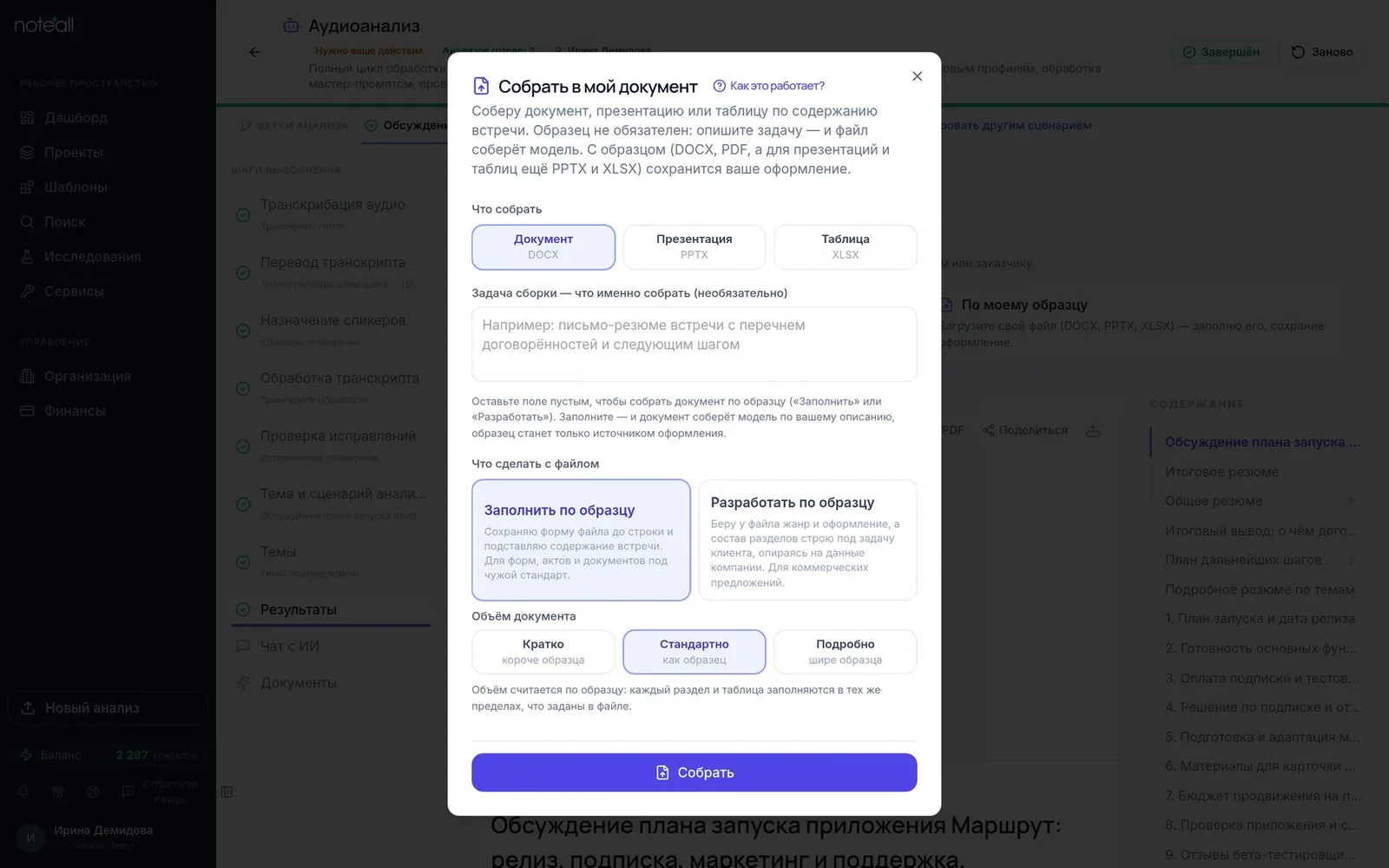
Пустая задача сборки и режим «Заполнить по образцу». Кадр от 5 октября 2026 г.
- Загрузите образец или выберите его из библиотеки. Если доступны настройки типа документа, проверьте их.
- Укажите источники фактов и дополнительный контекст.
- Нажмите «Собрать», дождитесь результата и скачайте DOCX.
- Сравните файл с образцом: разделы, таблицы, повторяющиеся блоки и обязательные поля.
Проверка: убедитесь, что форму можно использовать, а подставленные сведения подтверждаются источниками. Заполните или отдельно согласуйте пропуски и пометки о недостающих данных.
Особенно внимательно проверьте результат для сложного PDF или нестандартной формы. Результат может не воспроизводить PDF в точности. Если вы заполнили поле задачи, диалог переключается на другой способ сборки. Проверьте режим перед запуском.
Связанные статьи
- Собрать документ, презентацию или таблицу
- Сохранить образцы и выбрать эталон
- Заполнить и утвердить данные компании
- Результат неполный или неточный
Совместимость образца и настроек
Для заполнения нужны Word, пустая задача, «Без навыка» и образец DOCX или PDF до 15 МБ. Подходящие файлы библиотеки предлагает Noteall. При несовместимом выбранном образце запуск остановится с объяснением; замените файл или измените задачу.
Объём по умолчанию — «Стандартно»; варианты «Кратко» и «Подробно» меняют бюджет заполнения. Настройки типа и признаков документа применяются только при заполнении, когда это предусмотрено формой. Если выбран навык или введена задача, используется сборка моделью, а образец задаёт оформление.