Настроить структуру данных компании и добавить запись
Статья показывает, как управлять полями раздела данных компании, загружать списки из файла, настраивать извлечение из документов и вручную добавлять записи черновиками.
Данные компании — услуги, расценки, справочники — хранятся в разделах со своей структурой полей. Noteall собирает структуру автоматически из ваших документов и дополняет её при каждой новой загрузке. Здесь вы можете переименовать поле, скрыть его из карточек, объединить два поля в одно, указать роль (по роли система находит цену и код услуги при сборке документов), загрузить список записей из файла, настроить извлечение данных и добавить запись вручную.
Как посмотреть и изменить структуру полей
- Откройте диалог «Структура данных компании».
- Выберите нужный раздел из выпадающего списка — увидите все поля этого раздела.
- Измените название поля в текстовом поле и нажмите галочку для сохранения.
- Выберите тип данных поля из списка «Текст», «Длинный текст», «Число», «Сумма», «Валюта», «Список», «Дата», «Да/нет» или «Набор пар».
- Укажите роль поля: «Название записи», «Код услуги или модуля», «Направление», «Описание», «Основная сумма», «Сумма от», «Сумма до», «Валюта», «Единица», «Количество», «Срок», «Результат», «Состав работ», «Статус», «Ставка НДС», «НДС включён», «Контакт», «Источник», «Комментарий» или «Обычное поле».
- Нажмите кнопку «Показывается» или «Скрыто», чтобы скрыть поле из карточек записей либо вернуть его.
- Чтобы объединить два поля: выберите целевое поле из списка «Объединить с полем…» и нажмите «Объединить». Система перенесёт значения и покажет количество обновлённых записей.
- Нажмите «Собрать из существующих записей», чтобы пополнить схему полями из уже загруженных документов.
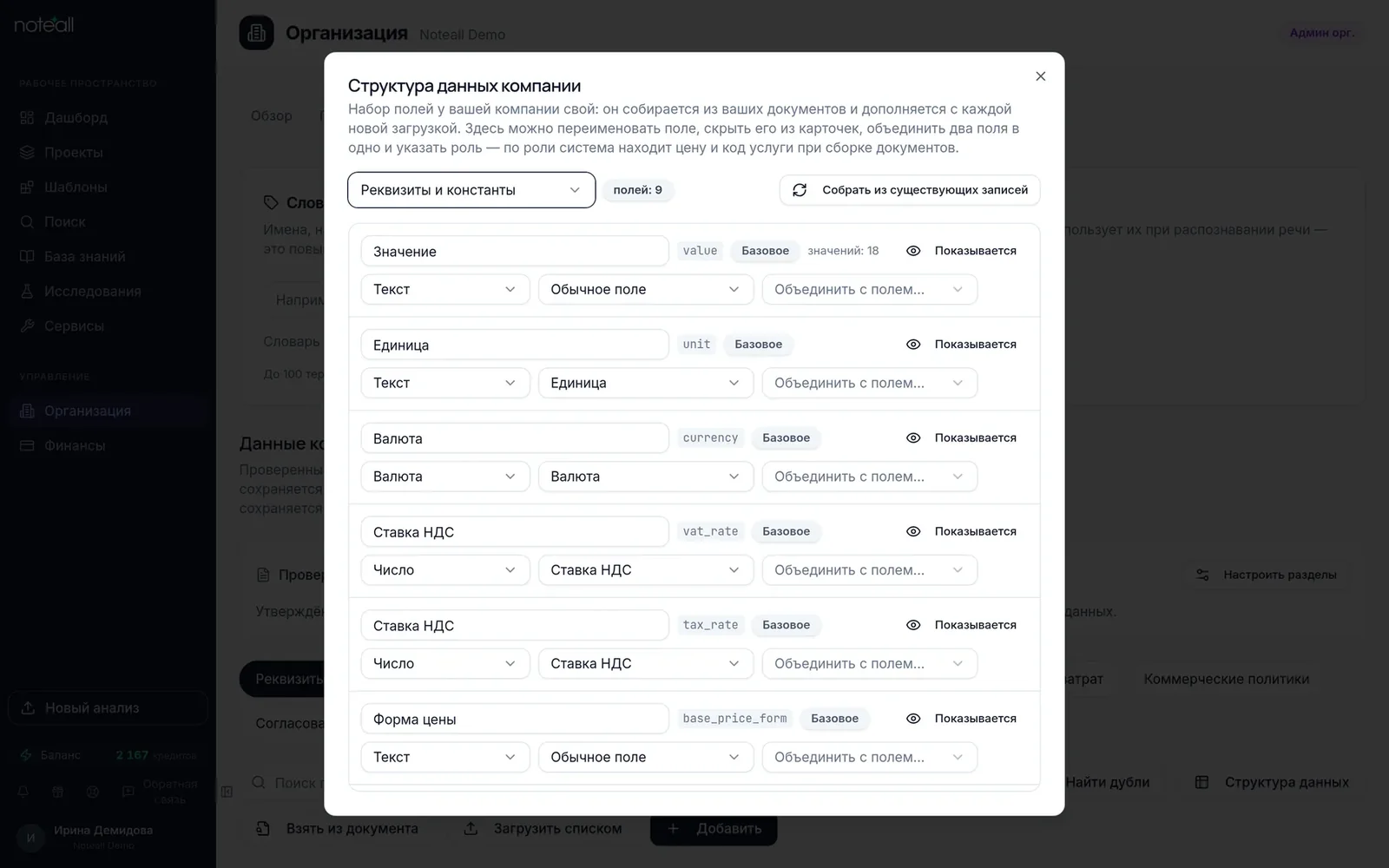
Структура данных компании. Кадр от 6 октября 2026 г.
Как загрузить записи из файла
- Откройте диалог «Загрузка списком».
- Выберите файл CSV или JSON либо вставьте содержимое в текстовое поле. Первая строка CSV должна содержать названия столбцов:
semantic_key,valid_fromи поля выбранного раздела. - Нажмите «Проверить» — система покажет формат, количество строк, готовых строк и строк с ошибками.
- Если система нашла проблемы (например, пустые обязательные поля или дубли), примените исправление прямо в диалоге предпросмотра или скачайте «задание на доработку» для правки файла.
- После исправления нажмите «Проверить» повторно.
- Когда все строки готовы, нажмите «Загрузить черновиками» — все строки сохранятся как черновики и не начнут действовать до утверждения.
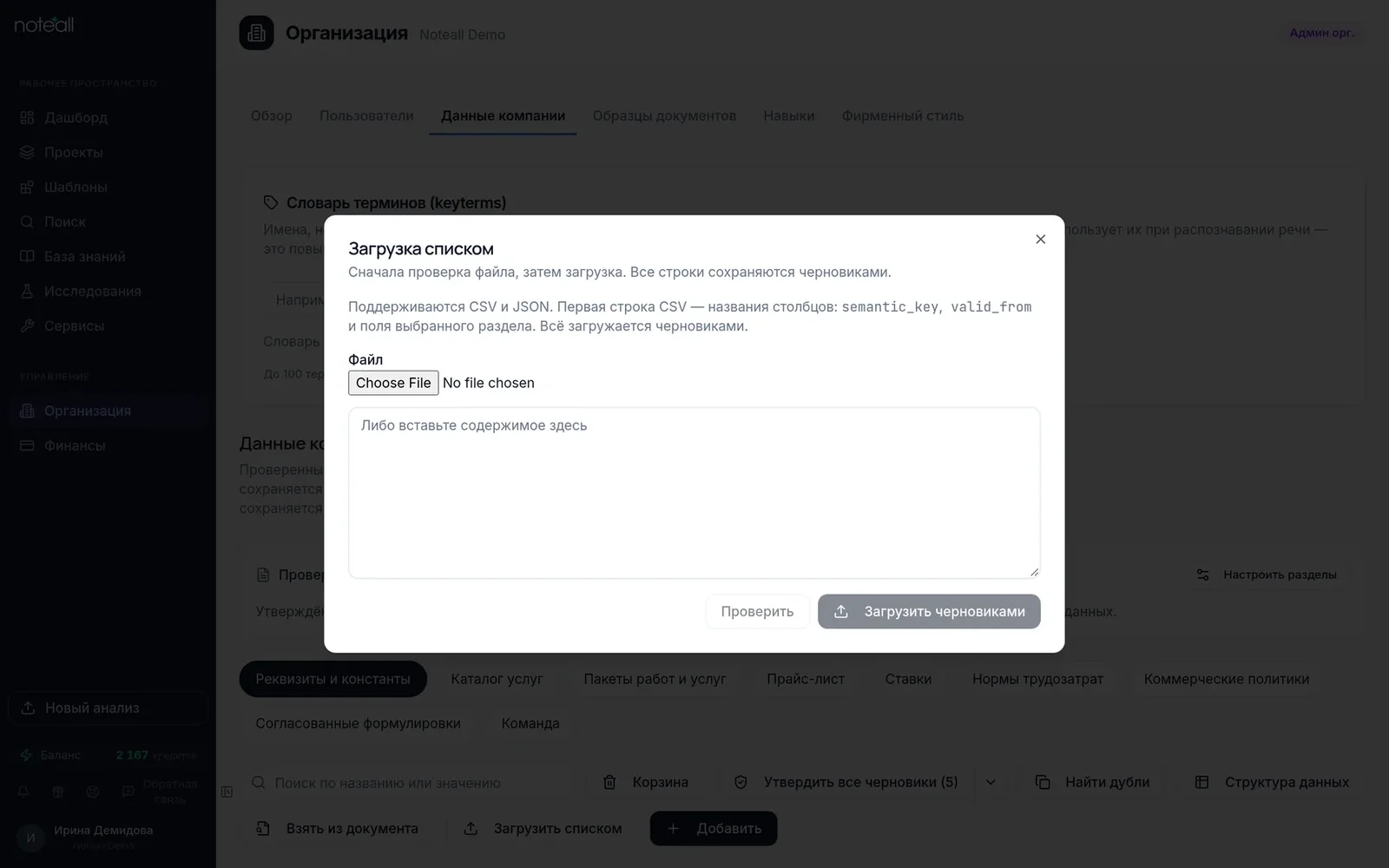
Загрузка данных списком. Кадр от 6 октября 2026 г.
Как настроить извлечение из документов
- Откройте диалог «Настройки извлечения».
- Заполните поле «Общее указание для всех профилей», если у вашей компании есть особенности учёта (например: «наша компания на УСН, суммы в документах указаны без НДС»).
- Откройте профиль нужного раздела, нажав на его название.
- Включите или выключите профиль галочкой «включён».
- Отредактируйте задачу для модели в поле «Задача для модели в этом проходе» или нажмите «Вернуть заводскую», чтобы восстановить исходную.
- Отметьте галочками в разделе «Что искать» те типы данных, которые нужно извлекать.
- Укажите «Минимальную уверенность, %» — записи с меньшей уверенностью в список не попадут. 0 означает показывать всё.
- При необходимости раскройте «Редактировать системную инструкцию профиля целиком» и измените её. Нажмите «Показать заводскую» или «Вернуть заводскую», чтобы посмотреть или восстановить исходную инструкцию.
- Нажмите «Сохранить настройки».
Как добавить запись вручную
- Откройте диалог «Новая запись» (или «Новая версия записи», если добавляете версию к существующей).
- Заполните «Ключ записи» — постоянный идентификатор, по которому запись находят все последующие версии (например
rate.senior_analyst.hour). - Укажите «Название записи» — как запись будет называться в списке.
- Заполните остальные поля раздела.
- Если нужного поля нет, добавьте своё: введите название в поле «Своё поле» и нажмите кнопку со знаком «плюс». Поле попадёт в структуру раздела.
- Укажите дату в поле «Действует с», если запись начнёт действовать не сразу.
- Добавьте «Комментарий к изменению», если нужно.
- Нажмите «Сохранить черновик».
Что получится
Поля раздела переименованы, скрыты или объединены по вашему усмотрению. Загруженные из файла записи сохранены черновиками. Настройки извлечения применяются при следующем чтении документов. Вручную добавленная запись сохранена черновиком и начнёт действовать после утверждения.
Если что-то пошло не так
«Не удалось сохранить поле» — проверьте подключение к интернету и попробуйте снова.
«Не удалось объединить поля» — убедитесь, что поля существуют и не заблокированы другой операцией.
«Не удалось обработать файл» — проверьте формат: первая строка CSV должна содержать заголовки, JSON должен быть корректным. Система покажет конкретные ошибки в предпросмотре.
«Поле должно быть числом» — в поле типа «Число» или «Сумма» введите числовое значение.
«Не удалось сохранить настройки извлечения» — попробуйте снова или сообщите в поддержку.
«Не удалось добавить поле» — возможно, поле с таким названием уже существует. Проверьте список полей раздела.
При загрузке из файла система может найти пустые обязательные поля, дубликаты или несоответствие типов данных — исправьте файл по замечаниям из предпросмотра или скачайте задание на доработку.
Связанные статьи
- Заполнить и утвердить данные компанииЗаполните сведения о компании из документов и утвердите их для документов и рабочих задач.
- Добавить документы в хранилище знанийЗагрузите документы, разложите их по папкам и проверьте, что поиск находит их по содержимому.
- Подготовить базу знанийДобавьте материалы и подготовьте их к поиску, чтобы получать ответы с источниками.