Нарезать видео вручную и настроить фирменный стиль
Статья покажет, как выделить нужные фрагменты в расшифровке, собрать монтажный лист, настроить заставки, логотип и субтитры для рендера ролика.
Вы можете собрать ролик вручную: выделить в расшифровке нужные куски, расставить их в любом порядке, подрезать границы и добавить фирменное оформление — заставки, логотип, настроить шрифты и цвета субтитров.
Как собрать монтажный лист по тексту
- Откройте раздел «Сборка по тексту расшифровки».
- В левой части экрана найдите нужный фрагмент — используйте поиск по ключевым словам или прокрутите расшифровку. Двойной клик выделяет предложение целиком, мышкой можно выделить любой отрывок.
- Проверьте выделение: под расшифровкой появится карточка с текстом и тайм-кодами. Нажмите кнопку воспроизведения, чтобы прослушать фрагмент.
- Нажмите «В монтажный лист» — фрагмент добавится в правую колонку.
- Повторите для всех нужных отрывков. Один и тот же кусок можно добавить несколько раз.
- Измените порядок фрагментов стрелками вверх/вниз, удалите ненужные кнопкой с корзиной.
- При необходимости подрежьте начало или конец любого фрагмента — раскройте настройки обрезки в карточке клипа, сдвиньте ползунки и примените изменения.
- Укажите название варианта (необязательно), чтобы отличать несколько версий монтажа.
- Нажмите «Собрать монтажный лист».
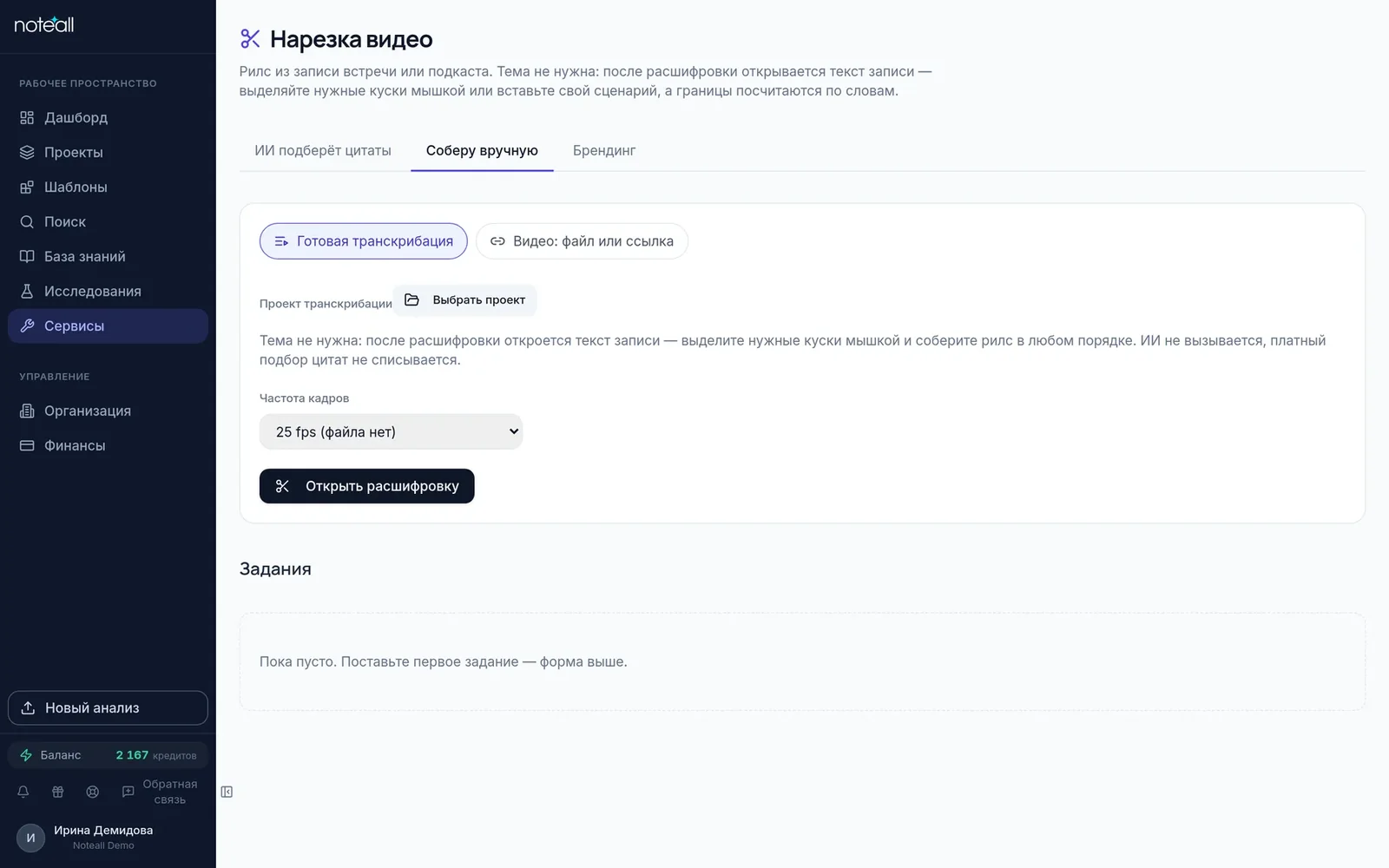
Ручная сборка ролика. Кадр от 6 октября 2026 г.
Как настроить фирменный стиль
Добавить заставки и логотип в библиотеку
- Откройте раздел «Брендинг».
- В колонке «Заставки в начале» или «Заставки в конце» нажмите «Загрузить видео» и выберите файл (не длиннее 20 секунд).
- В колонке «Водяные знаки» нажмите «Загрузить логотип» или «Взять логотип организации», если он уже добавлен в данные компании.
- Удалить файл из библиотеки можно кнопкой с корзиной в карточке.
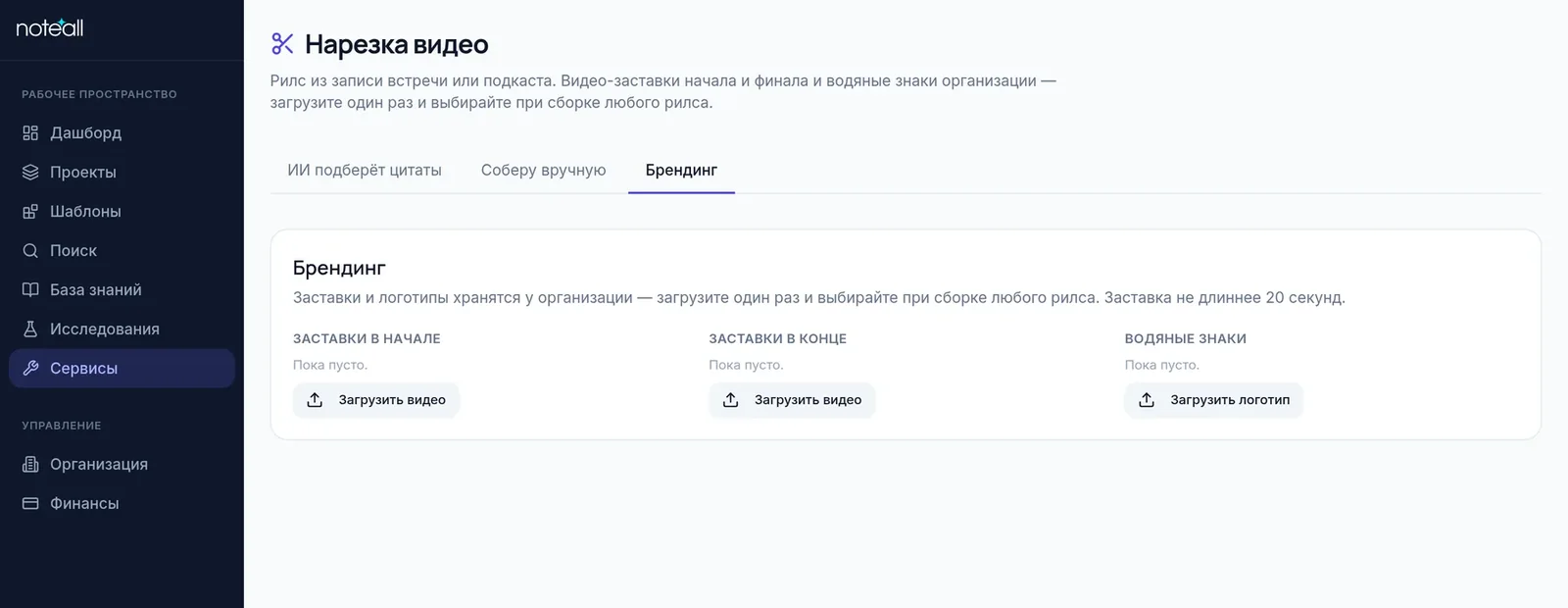
Фирменный стиль роликов. Кадр от 6 октября 2026 г.
Файлы сохраняются для всей организации — загрузите один раз и используйте в любых роликах.
Выбрать оформление при рендере
- В настройках рендера раскройте раздел «Брендинг».
- Выберите заставку в начале и/или в конце из загруженных в библиотеку. Укажите, оставить ли звук заставки или заглушить, выберите тип перехода (плавное растворение, через чёрный, сдвиг и другие).
- Включите «Водяной знак поверх видео», если хотите добавить логотип. Выберите положение (сверху слева, в центре, снизу справа и так далее), настройте размер ползунком (от 5% до 50% ширины кадра) и прозрачность (от 10% до 100%).
- Настройте шрифт, размер, цвет текста и фона субтитров, если они нужны (эти параметры находятся в других разделах настроек рендера, не показанных в коде).
Что получится
Монтажный лист с точными тайм-кодами, готовый к рендеру. Если включён брендинг — ролик выйдет с вашими заставками, логотипом в выбранном месте и фирменным оформлением субтитров. Общая длина монтажного листа отображается справа — если она превышает 1:30, появится предупреждение, что такие ролики редко досматривают до конца.
Если что-то пошло не так
Если расшифровка недоступна или не удалось загрузить библиотеку брендинга, появится сообщение об ошибке. Убедитесь, что запись обработана и у вас есть доступ к проекту.
Если тайм-коды обозначены как «границы по репликам (±1–2 с)» — точность привязки ниже, чем при пословной разметке. Фрагменты всё равно нарежутся, но могут захватить чуть больше или меньше.
При попытке собрать пустой монтажный лист кнопка «Собрать монтажный лист» будет неактивна — добавьте хотя бы один фрагмент.
Связанные статьи
- Собрать рилс или монтажный пакетПодберите фрагменты и соберите готовое видео или скачайте материалы для монтажа.
- Проверить транскрипт и выгрузить стенограммуПроверьте текст речи, имена спикеров и таймкоды, затем выгрузите стенограмму в удобном формате.
- Настроить фирменное оформлениеСохраните цвета, логотип и шрифты организации, чтобы использовать их при оформлении экспорта.