Выбрать сценарий и проверить анализ
Выберите сценарий под задачу встречи и проверьте важные выводы по транскрипту и записи.
Сценарий определяет, что Noteall будет искать в записи: решения, задачи, аргументы, проблемы клиента или другие сведения. Название встречи задаёт контекст, а сценарий — направление анализа.
- На шаге «Тема и сценарий» проверьте тему встречи.
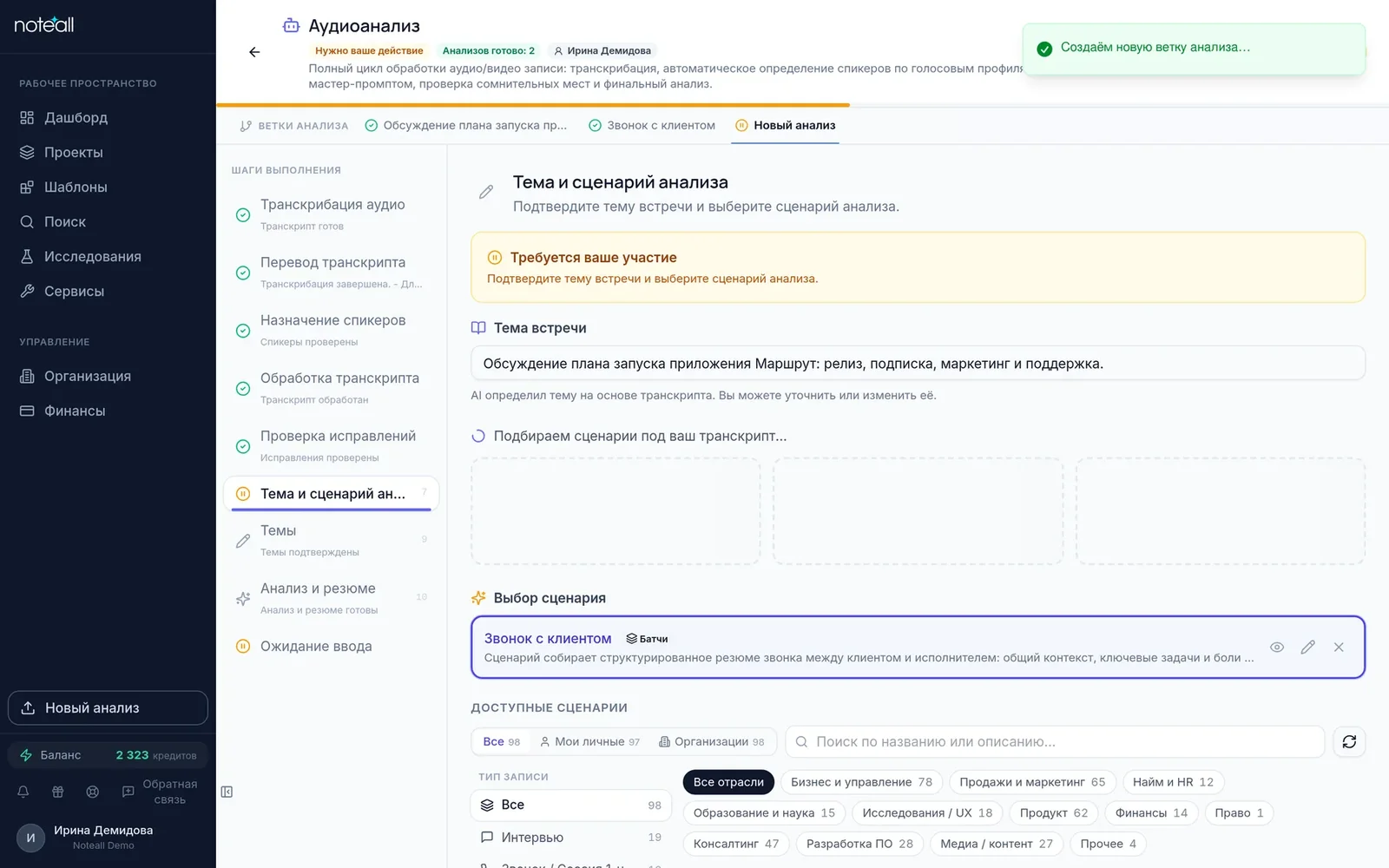
Шаг «Тема и сценарий»: тема встречи и выбор сценария. Кадр от 5 октября 2026 г.
- Выберите сценарий по описанию ожидаемого результата. Если готовые варианты не подходят, сначала создайте свой сценарий через Фабрику сценариев.
- На шаге проверки тем просмотрите список. Исправьте названия и состав, если форма позволяет это сделать, затем продолжите.
- Дождитесь завершения анализа. Если анализ остановился на форме, заполните её, чтобы продолжить.
- Прочитайте разделы результата и сравните важные выводы с транскриптом.
Проверка: убедитесь, что разбор отвечает исходной задаче, а факты подтверждаются записью. Если сроки или ответственные не указаны, уточните их: они ещё не согласованы автоматически.
Чтобы сравнить разные подходы, создавайте ветки. Перезапуск шага в текущем выполнении может обновить результаты следующих шагов. Перед перезапуском сохраните нужный вариант.
Связанные статьи
- Выбрать шаблон или методику
- Проанализировать запись другим сценарием
- Уточнить результат в чате встречи
- Результат неполный или неточный
Текущий результат и сохранение правок
Noteall показывает актуальный результат выбранной ветки анализа. В обычном документе нажмите «Редактировать», исправьте текст и наименование, затем «Сохранить». Текст и наименование сохраняются вместе. Для результата с разделами используйте редактор соответствующего раздела; наименование можно изменить отдельно. Правки доступны после завершения или остановки анализа при наличии права записи.
Сохранённые в результат ответы из чата добавляются один раз. После сохранения обычного документа эти дополнения становятся частью его редактируемого текста. Повторное открытие и сохранение не добавляет их заново.
Если результат изменился в другой вкладке, другой сотрудник внёс правки или анализ перезапущен, Noteall остановит сохранение устаревшей версии. Ваш черновик останется в редакторе: скопируйте текст и наименование, закройте редактор, откройте актуальный результат и совместите изменения. При сетевой ошибке повторите сохранение с теми же данными в открытом редакторе — повтор не применит правки дважды.
Выбор сценария и правки для текущего анализа
На шаге выбора сценария и в режиме быстрого запуска Noteall получает настройки сценария с сервера: способ обработки, промпты, паузы и разделы результата. Выберите сценарий и при необходимости измените текст промптов или видимость разделов. Открытие редактора само по себе не считается правкой.
Правки относятся к текущему анализу и не меняют исходный шаблон. Явно очищенное поле также сохраняется как ваша правка. Кнопка сброса правок возвращает промпты и видимость разделов шаблона. Чтобы получить отдельный личный сценарий, нажмите «Сохранить как новый» и задайте название: Noteall сохранит настройки и выбранную видимость разделов. При потере ответа повторите действие с тем же названием в открытом окне — повторная копия не появится.
Если сценарий изменился или стал недоступен, запуск не выполняется: обновите список кнопкой обновления и проверьте выбор. Введённые в открытой форме правки сохраняются. Для запуска нужен доступ и к записи, и к выбранному сценарию. Ввод промпта не позволяет менять служебные настройки обработки.
Доступность сценариев в мастере
В «Новом анализе» Noteall проверяет доступность сценария перед выбором. Временно недоступная карточка не выбирается — используйте другую карточку или «Свой сценарий». Если сценарий изменился или стал недоступен уже перед запуском, мастер вернёт к выбору: загружать запись повторно не нужно.