Заполнить и утвердить данные компании
Заполните сведения о компании из документов и утвердите их для документов и рабочих задач.
Где: «Организация» → «Данные компании». Раздел доступен администратору с правами на него.
Здесь вы храните структурированные сведения: реквизиты, услуги, цены, ставки, нормы, коммерческие правила, формулировки, команду и модули работ. В отличие от базы знаний, этот раздел предназначен для хранения сведений, а не для поиска по документам.
Заполнить данные из документов
- Выберите раздел, который соответствует основному содержанию файлов.
- Откройте извлечение и загрузите документы. Доступные форматы и число файлов указаны в форме. Для пакетного извлечения предусмотрены DOCX, PDF, XLSX, TXT, MD и CSV.
- Укажите, что искать, если хотите уточнить задачу, и запустите обработку.
- Просмотрите в результатах новые сведения, совпадения и расхождения с базой. Сверьте значения и источник.
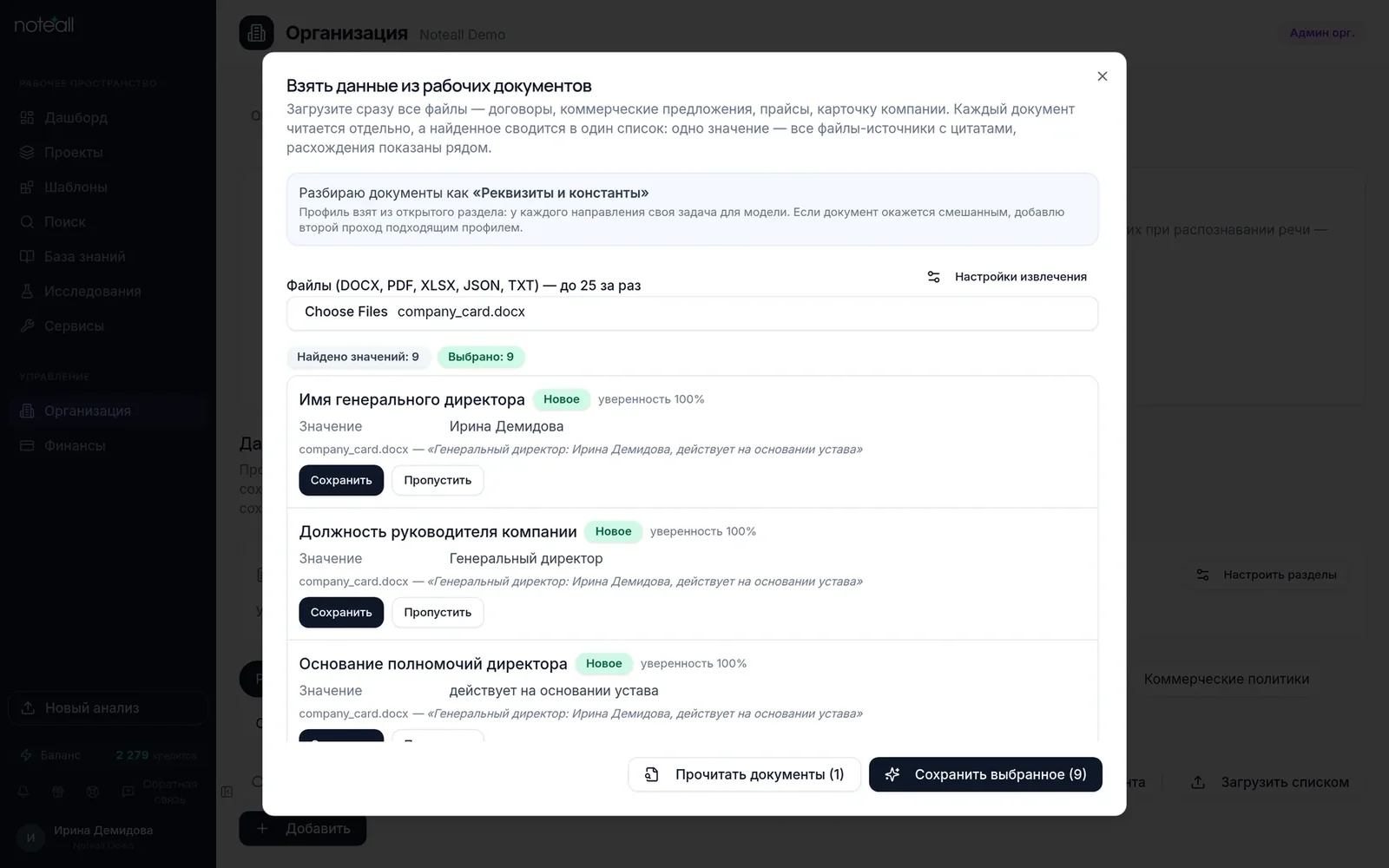
Извлечённое значение, источник и статус. Кадр от 5 октября 2026 г.
- Выберите, что сохранить. Новые версии сначала становятся черновиками.
- Проверьте черновики и утвердите корректные записи. После этого они будут использоваться как утверждённые данные.
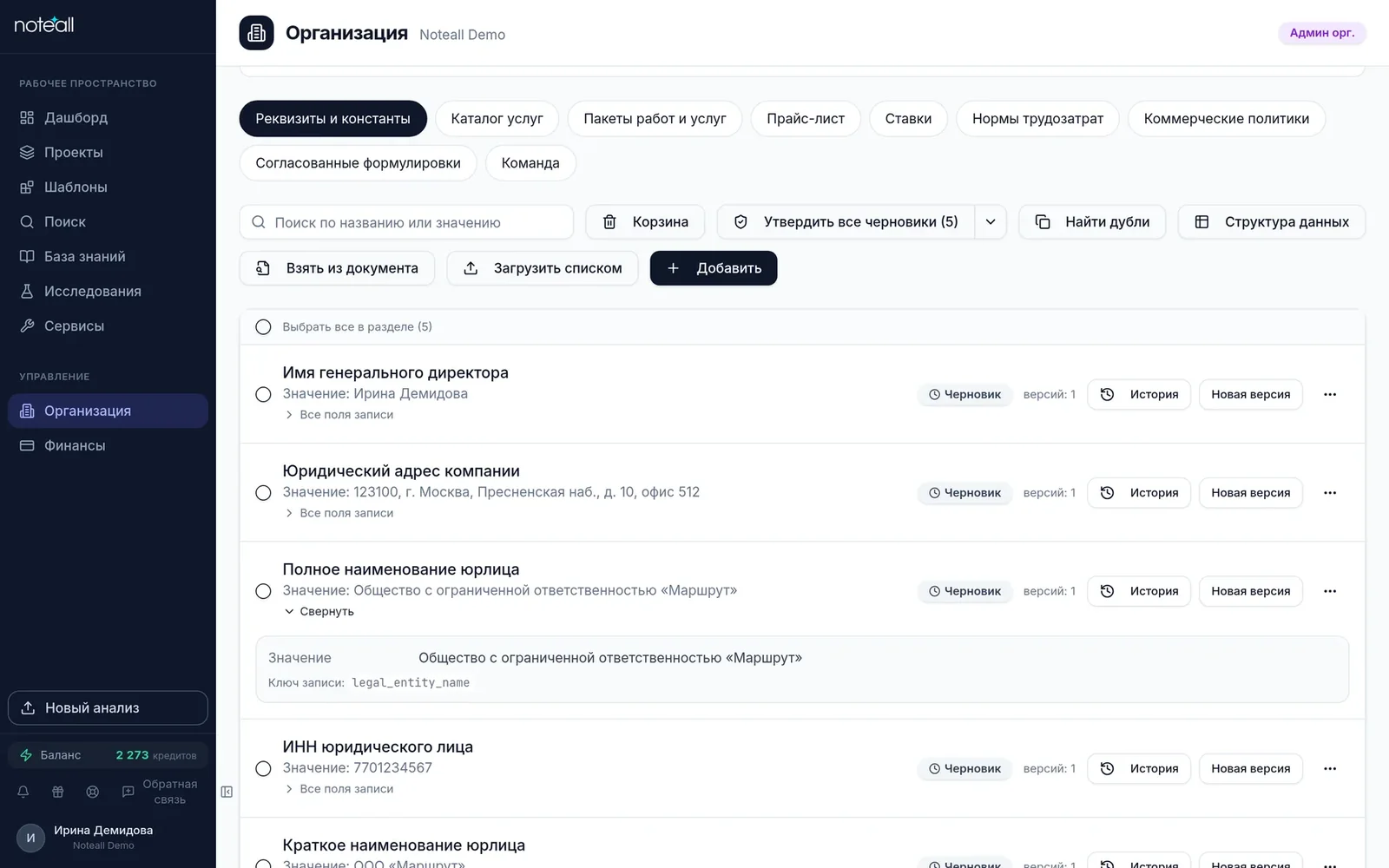
Черновики записей и кнопка «Утвердить все черновики». Кадр от 5 октября 2026 г.
Поддерживать данные в актуальном состоянии
Карта заполненности подскажет, каких сведений не хватает. Когда обновляете цену, проверьте единицы, валюту, НДС и период действия в соответствующих полях. Если появились повторы, сначала просмотрите группы через «Найти дубли», затем объедините подтверждённые совпадения.
Проверка: убедитесь, что у нужных записей есть утверждённая актуальная версия. После загрузки прайса проверьте и утвердите извлечённые цены: сама загрузка не делает их проверенными и принятыми.
Связанные статьи
Применение данных из рабочих документов
После чтения документов выберите решение для каждой строки: сохранить новое, заменить запись, оставить старое или добавить отдельную запись. Для нескольких найденных вариантов доступно сохранение обоих. Предлагаемое название отдельной записи подбирается среди свободных названий; его можно изменить вручную.
При нажатии «Сохранить» сервис заново проверяет исходные записи и применяет все выбранные решения вместе. При ошибке пакет не сохраняется частично. Если указанное вручную название занято, выберите другое. Если данные компании успели измениться, нажмите «Обновить результат» и заново проверьте решения. Повторный разбор документов при этом не запускается. Сетевой повтор того же сохранения не создаёт лишние версии. Новые версии сохраняются как черновики; порядок проверки и утверждения данных компании остаётся прежним.
Разместить находки в новом разделе
В «Организация → Данные компании → Взять данные из рабочих документов» после разбора может появиться предложение «В файле нашлось то, чему нет места». Администратор организации выбирает один вариант:
- Уточнить название и нажать «Добавить раздел» — раздел и все найденные для него записи сохранятся вместе.
- Выбрать подходящий действующий раздел из предложенных и нажать «Положить туда». Уже известная запись получает новую черновую версию, остальные создаются как новые записи.
- Нажать «Не нужно», чтобы убрать предложение из текущего окна, ничего не сохраняя.
Список подходящих разделов и доступные действия определяет Noteall. Скрытые разделы не предлагаются. Сотрудник без права управления видит предложение и пояснение, что разместить находки должен администратор. Названия разделов не должны повторяться; в одной группе допускается не больше шести разделов, включая стандартные и скрытые.
При ошибке сохранения не остаётся частично созданного раздела или части записей. Если ответ потерялся, повторите действие с тем же названием и выбором в открытом окне: второй раздел и повторные версии не появятся. Успешно заполненный раздел из-за сетевой ошибки не скрывается.
Если разделы, записи или предложение изменились, Noteall попросит «Обновить результат». Название остаётся в поле; обновите данные и проверьте выбор заново. Уже размещённое предложение после обновления исчезает. Записи сохраняются черновиками и начинают использоваться после утверждения в списке данных компании.
Проверка файлов перед разбором
После выбора файлов дождитесь проверки. Она выполняется без ИИ и без списания кредитов. Если Noteall распознал JSON/JSONL в формате загрузки списком, откройте «Загрузить списком» и проверьте записи перед сохранением. Распознавание формата само по себе не подтверждает корректность всех строк.
Файлы для загрузки списком не отправляются на разбор ИИ. Если вместе с ними выбраны рабочие документы, загрузите документы отдельно. При ошибке проверки нажмите «Повторить проверку»; запуск разбора станет доступен после успешной проверки. Лимиты этого окна: до 25 файлов, каждый до 15 МБ.