Открыть генератор и создать статью из анализа встречи
Статья покажет, где находятся вкладки генератора записей в блог и как начать работу с ним.
Генератор записей в блог помогает превратить обработанный анализ встречи в готовую публикацию с редакторской правкой и GEO-блоками. Перед началом работы убедитесь, что у вас уже есть хотя бы одна обработанная запись встречи с готовым анализом.
Что понадобится
Обработанный проект (встреча) с завершённым анализом. Генератор берёт данные из транскрипта и результатов анализа, поэтому запись должна быть полностью обработана.
Как попасть в генератор
- Откройте раздел «Сервисы» → «Генератор текстов блога».
- Вы увидите главную страницу генератора с вкладками и списком публикаций.
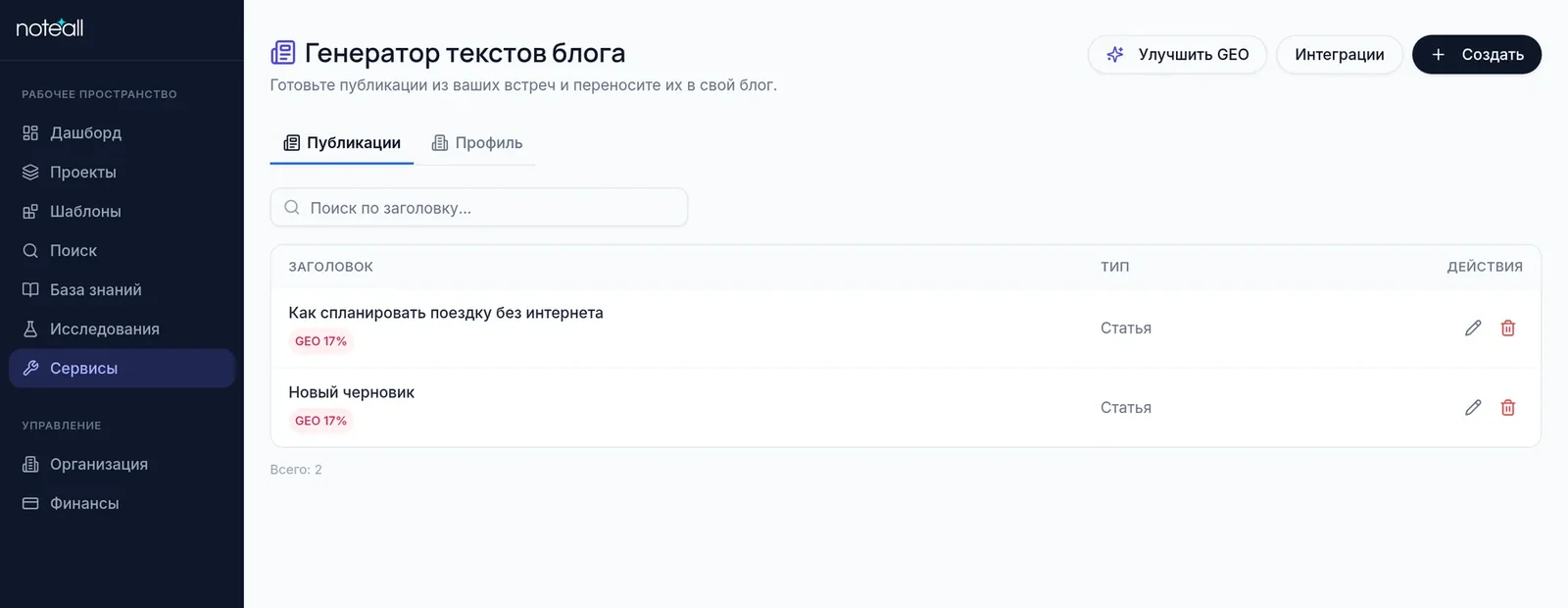
Список публикаций генератора блога. Кадр от 6 октября 2026 г.
Какие вкладки есть в генераторе
В верхней части страницы расположены вкладки, которые помогают управлять публикациями и настроить профиль:
- «Публикации» — здесь отображаются все черновики и готовые статьи. Вы можете искать по заголовку, редактировать, удалять записи и смотреть их готовность к публикации (показатель GEO).
- «Профиль» — название, аудитории, темы и редакционная политика вашего блога. Значения подачи по умолчанию настраиваются в окне генерации кнопкой «Настроить значения по умолчанию».
С чего начать работу
- На вкладке «Публикации» нажмите «Создать» → «Сгенерировать из анализа».
- В открывшемся окне выберите проект и анализ из вашего каталога.
- Укажите источник данных: «Анализ», «Транскрипт» или оба сразу.
- При необходимости включите «Редакторская правка» и «Разбирать практические кейсы» — это улучшит текст, но займёт чуть больше времени.
- Заполните редакционный бриф: назначение материала, для кого он, какую цель преследует.
- Проверьте параметры подачи (голос, тон, длина, глубина) — они влияют на стиль будущей статьи.
- Нажмите «Сгенерировать статью».
Что получится
Генерация займёт от 5 до 20 минут в зависимости от объёма материала и включённых опций. Вы увидите баннер с прогрессом обработки и сможете продолжить работу — черновик появится в списке публикаций автоматически. Когда генерация завершится, откройте черновик и проверьте результат перед публикацией.
Если что-то пошло не так
Если не получается выбрать проект, проверьте, что у него есть завершённый анализ. Если генерация идёт необычно долго (более 40 минут), черновик всё равно сохранится в списке — обновите страницу позже. При ошибке генерации вы увидите сообщение с описанием проблемы в баннере.
Настройки генерации и действия со статьёй
В окне генерации сначала загружаются настройки выбранного блога: голос, тон, аудитория, длина, глубина, цитаты, упоминания источника, имена, факты, концовка, эмодзи и SEO-плотность. Здесь же выбираются источники и редакторская обработка. Набор доступных вариантов и начальные значения задаёт Noteall. Если настройки не загрузились, нажмите «Повторить»: запуск станет доступен после загрузки.
Администратор открывает «Настроить значения по умолчанию» в окне генерации. В клиентских блогах настройки сохраняются отдельно для каждого блога, даже внутри одной организации. Рабочие черновики генератора и корпоративный блог имеют собственные настройки. Быстрый профиль заполняет параметры текущей формы; затем их можно изменить вручную. Кнопка «Восстановить значения по умолчанию» сбрасывает подачу текущей формы к загруженным настройкам блога. Изменение defaults не переписывает существующие статьи.
Подача текста, рекомендации брифа, сравнение изменений и создание GEO-блоков используют те же названия и допустимые варианты. Предложения не заменяют защищённые ручные значения без вашего явного выбора.
В редакторе показаны доступные действия и причины ограничений. Для публикации нужны соответствующие права и заполненные обязательные поля: заголовок, раздел, содержание, корректный анонс и, для новых материалов, основная тема. Редакторские рекомендации в чек-листе отличаются от обязательных условий: конкретную причину запрета смотрите рядом с кнопкой.
- «Опубликовать» выпускает подготовленный черновик. В корпоративном блоге Noteall это делает администратор платформы; в клиентском — сотрудник с правом публикации или администратор блога.
- «Опубликовать изменения» заменяет опубликованную версию проверенной редакцией. До подтверждения читатели продолжают видеть предыдущую опубликованную версию.
- «Запланировать» назначает будущую дату для черновика. Дата вводится в часовом поясе вашего браузера. «Снять с расписания» возвращает статью в черновики.
- «В архив» снимает статью с публикации и расписания. «Вернуть в черновики» восстанавливает архивный материал для правок; после этого его можно опубликовать заново.
Перед командой изменения сохраняются. При ошибке сохранения публикация не продолжается. Если статья, права или условия доступа изменились после открытия страницы, Noteall заново проверит действие; при конфликте обновите статью и проверьте её перед повтором. Не нажимайте публикацию повторно, пока выполняется запрос.
Рабочие черновики сервиса «Генератор текстов блога» предназначены для экспорта во внешний блог; прямой выпуск на сайт Noteall для них недоступен. В клиентском блоге публикация статьи и публичный запуск самого сайта — отдельные действия: готовые статьи станут видны читателям после подключения домена и запуска блога администратором.
Связанные статьи
- Выбрать сценарий и проверить анализВыберите сценарий под задачу встречи и проверьте важные выводы по транскрипту и записи.
- Подготовить статью для блогаПревратите материалы встреч в черновик статьи, который можно отредактировать и подготовить к публикации.
- Перенести статью в свой блогПеренесите подготовленную статью на свой сайт: скопируйте материал или скачайте пакет ZIP.