Создать и отозвать персональный MCP токен
Подключите внешний ИИ к своей базе знаний с помощью персонального токена и отключите доступ, когда он больше не нужен.
Где: «База знаний» → «MCP сервер» → «MCP-доступ для AI-агентов». Для подключения нужен пакет с доступом к MCP. Сначала проверьте, что поиск внутри Noteall находит нужные материалы. Возможность выполнять запросы зависит от вашей текущей подписки, а не от наличия токена.
- Укажите понятное название, например «Claude — рабочий ноутбук».
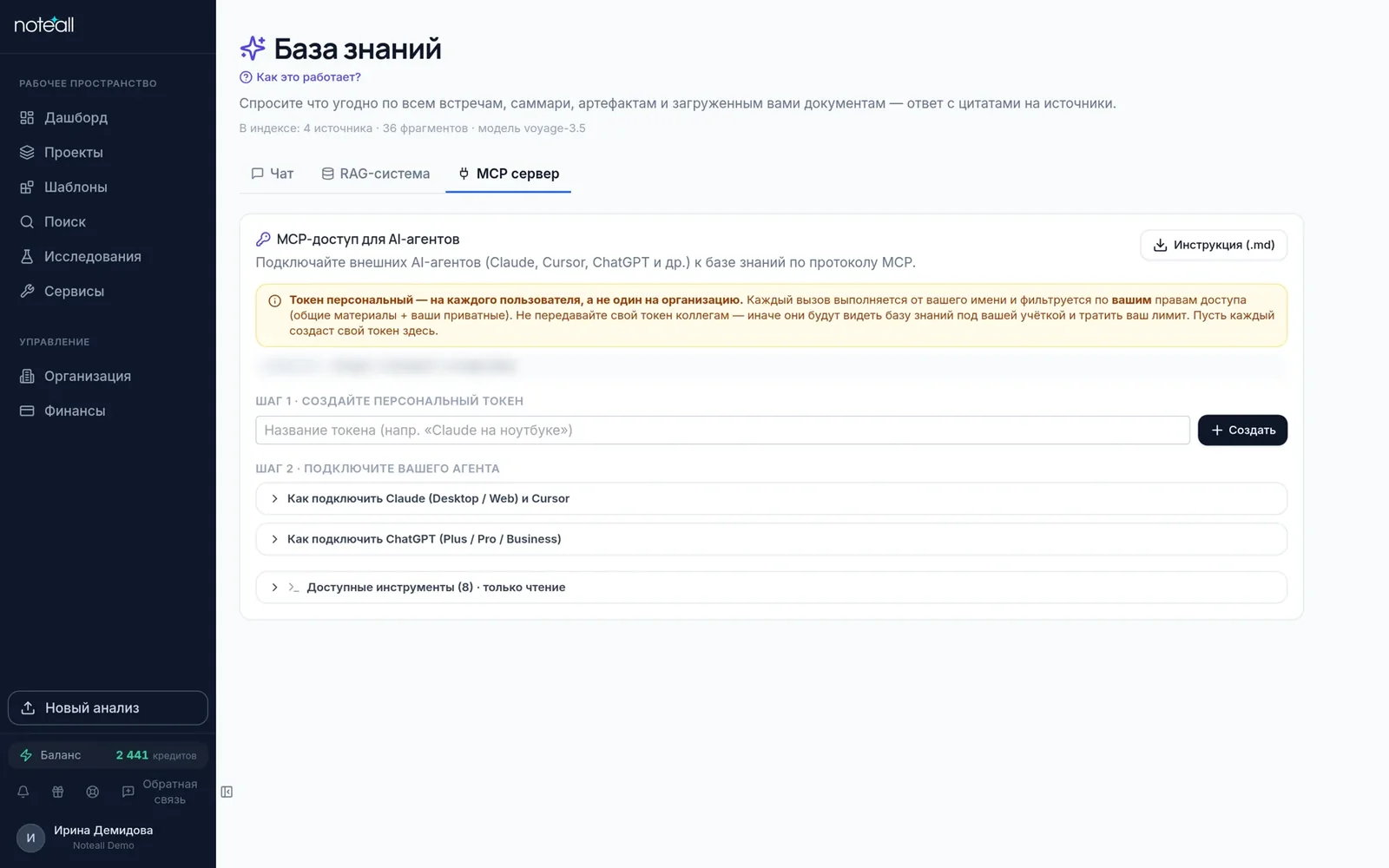
Создание персонального токена MCP. Ссылки и токены на кадре скрыты. Кадр от 5 октября 2026 г.
- Нажмите «Создать».
- Сразу скопируйте токен и нужную ссылку: полный токен показывается только при создании.
- Подключите клиент по соответствующей статье.
- Попросите найти знакомый документ и привести источник. Сверьте результат с Noteall.
| Подключение | Что копировать |
|---|---|
| ChatGPT | «Ссылка для ChatGPT», путь заканчивается на /api/mcp/ck/… |
| Claude или Cursor напрямую | «Прямая ссылка для Claude / Cursor», путь /api/mcp/http/… |
| Клиент с локальным мостом | Готовый конфиг mcp-remote из интерфейса |
| Программный JSON-RPC клиент | Показанный endpoint /api/mcp и Bearer-токен |
Токен персональный: запросы выполняются от вашего имени с вашими правами. Создавайте отдельные токены для разных клиентов. Коллегам нужны собственные токены.
Отключить доступ
В списке активных токенов нажмите «Отозвать токен» у нужного подключения. Затем проверьте, что клиент больше не получает данные. Если вы удалите запись о сервере в клиенте, токен останется активным. Чтобы отключить доступ, отзовите его в Noteall.
Ссылка с токеном — такой же секрет, как сам токен. Не вставляйте её в публичную статью, общий репозиторий или обращение в поддержку. Если ссылка попала посторонним, отзовите токен и создайте новый.