Собрать документ, презентацию или таблицу
Создайте документ, презентацию или таблицу на основе материалов встречи.
Где: выполнение → «Артефакты» → «Собрать в мой документ». Подготовьте анализ, транскрипт или сообщения чата, из которых хотите взять содержание.
- В поле «Что собрать» выберите документ Word, презентацию или таблицу.
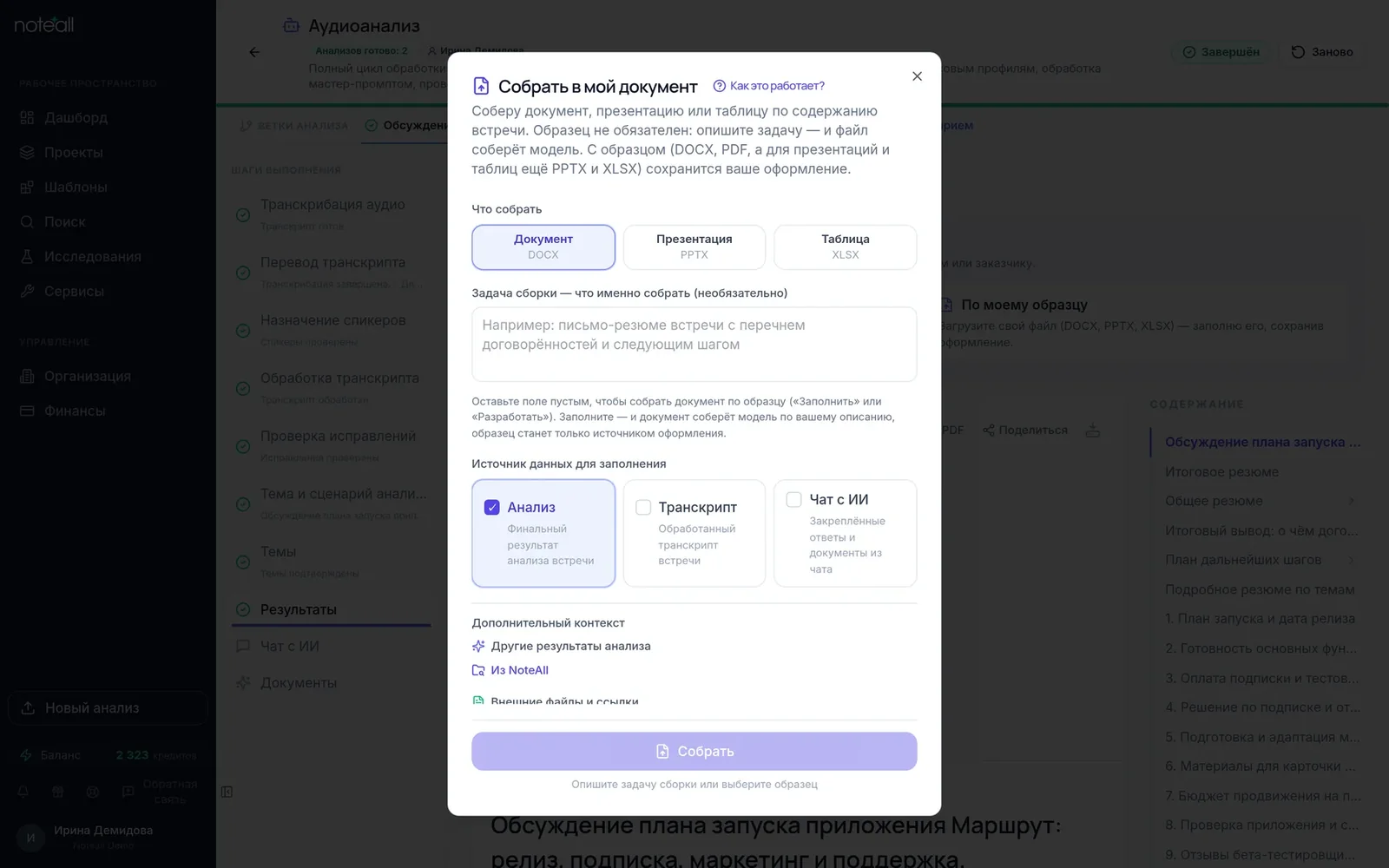
Окно сборки: формат, задача сборки и источники. Кадр от 5 октября 2026 г.
- В «Задаче сборки» опишите адресата, цель, состав и объём результата. Например: «Собери реестр договорённостей: действие, ответственный, срок, основание. Неизвестные значения оставь явными».
- Выберите доступную модель. Если нужен навык, выберите подходящий. Если у вас нет особых требований, оставьте предложенный вариант.
- Отметьте источники: анализ, транскрипт, чат. Для чата выберите нужные сообщения. Добавьте дополнительный контекст через блок для контекста.
- Если хотите использовать образец, выберите его из библиотеки или загрузите. При сборке по задаче образец задаёт оформление, но вы можете обойтись без него.
- Нажмите «Собрать». Прогресс и результат появятся в «Артефактах». Когда начнётся фоновая сборка, вы можете перейти к другой работе.
- Скачайте и откройте файл. Проверьте факты, таблицы, формулы, разбиение на страницы или слайды.
Как выбрать режим сборки
Если для Word вы заполнили «Задачу сборки», файл собирается по описанию. Чтобы применить «Заполнить по образцу» или «Разработать по образцу», оставьте задачу пустой и выберите соответствующий режим. Для презентаций и таблиц обязательно опишите задачу.
Результат: отдельный DOCX, PPTX или XLSX на основе выбранных источников. При сборке содержание может быть переработано под задачу, а не просто сохранено из текста анализа.
Связанные статьи
- Заполнить документ по образцу
- Разработать документ по образцу
- Сохранить образцы и выбрать эталон
- Выбрать навык для сборки файла
- Результат неполный или неточный
Настройки и проверка сборки
Noteall определяет способ сборки по выбранному формату, задаче и навыку. Текст задачи или выбранный навык включает сборку файла моделью, в том числе для Word. Для презентации и таблицы тоже используется этот способ: достаточно задачи, навыка или образца. Для заполнения и разработки Word по образцу оставьте задачу пустой и выберите «Без навыка».
При открытии предложены Word, стандартный объём, титульный лист для разработки и источник «Анализ»; подходящий эталон из вашей библиотеки может быть выбран автоматически. Если снять все источники, будет использован анализ — окно покажет это отдельно. Явно выбранная модель проверяется перед запуском; недоступная модель не заменяется молча.
После изменения настроек дождитесь проверки: кнопка «Собрать» доступна, когда выбранный набор разрешён. При ошибке проверки нажмите «Обновить настройки» — введённая задача сохраняется. Если образец перестал подходить, замените или уберите его. Сборка по задаче или навыку принимает образцы DOCX, PDF, PPTX и XLSX, до 15 МБ каждый. Этот лимит относится к образцам документов, а не к загрузке записи встречи.
В карточке задания доступны только действия для его текущего состояния. Скачать можно готовый файл; возврат в CRM предлагается для DOCX и дополнительно проверяет подключение и привязку. Сохранение исходного образца доступно только при наличии поддерживаемого файла. Подтверждение и исправление результата нового движка доступны администраторам, когда требуется соответствующее действие.