Дать доступ коллегам или поделиться ссылкой
Узнайте, как открыть коллегам доступ к материалам и опубликовать результат по внешней ссылке.
Дать доступ внутри организации
В «Проектах» есть приватные и публичные папки. Публичная папка относится к организации: для неё можно дополнительно настроить круг участников. Она не становится анонимной страницей в интернете.
Откройте меню папки, выберите действие предоставления доступа и проверьте участников. Когда вы меняете видимость папки, изменения затрагивают и вложенные материалы. Проверьте, что коллега видит нужный проект из своего аккаунта.
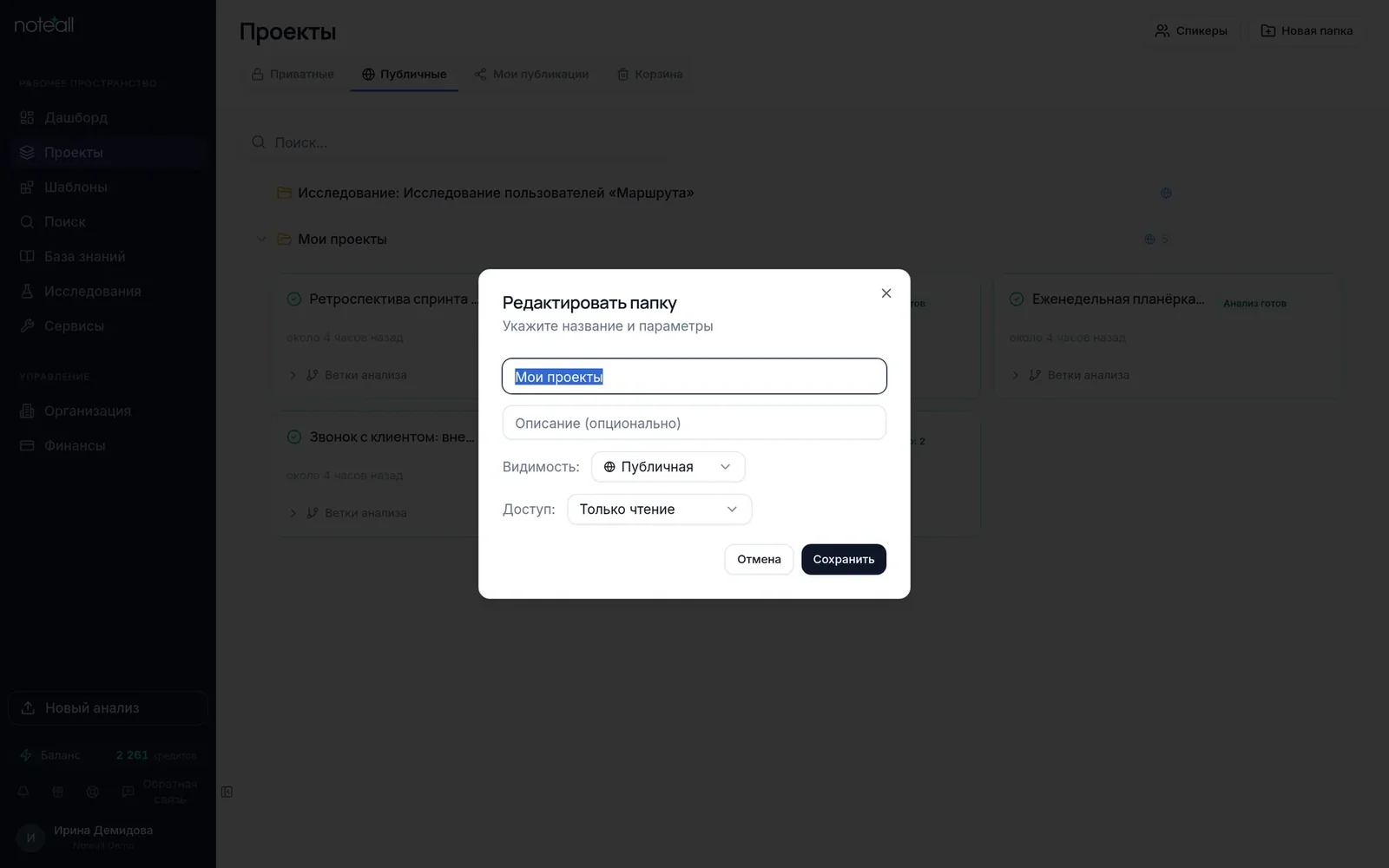
Настройки общей папки: видимость и доступ. Кадр от 5 октября 2026 г.
Поделиться результатом по внешней ссылке
- Откройте нужный анализ, транскрипт или отформатированный текст.
- Проверьте содержимое, которое готовы передать за пределы организации.
- Выберите действие публикации и скопируйте полученную ссылку.
- Откройте страницу по этой ссылке без активной сессии Noteall.
- Найдите такие ссылки в «Проекты» → «Мои публикации». Там можно отозвать публикацию.
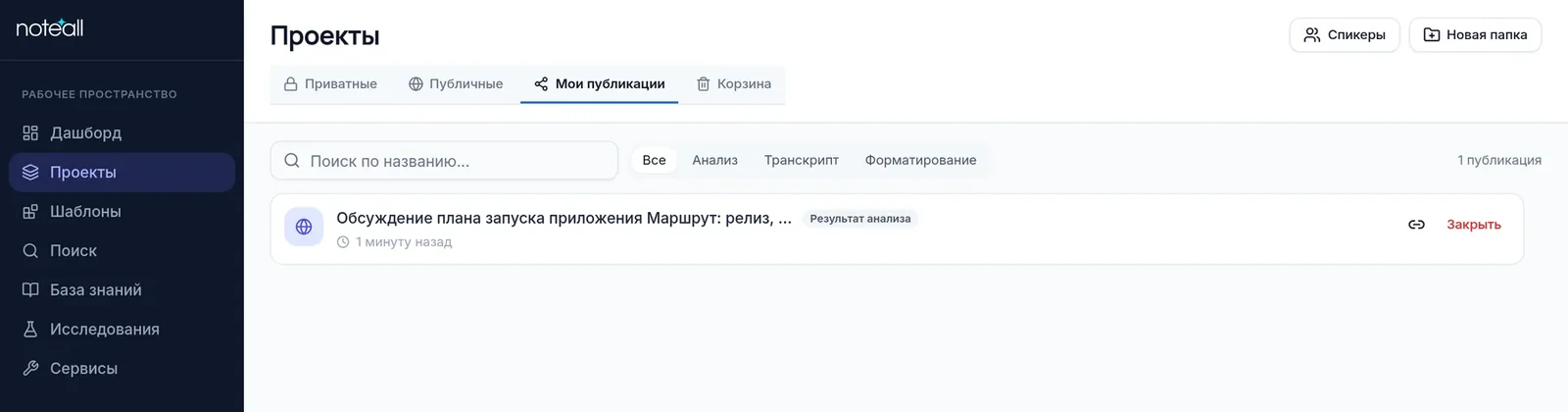
«Мои публикации»: ссылка и отзыв публикации. Кадр от 5 октября 2026 г.
Проверка: убедитесь, что получатель видит именно выбранный материал. После отзыва проверьте, что ссылка больше не открывает его.
Публикация — отдельная версия результата. После правок проверьте опубликованную страницу. Если нужно отразить в ней изменения, выпустите обновление. Когда вы отзываете ссылку, копии, которые получатели уже скачали, остаются у них.
Ссылками на готовые рилсы вы управляете в самом сервисе нарезки видео.
Связанные статьи
Разделы меню и действия с материалом
Мобильное и настольное меню показывают одни и те же доступные разделы. Организация доступна и сотруднику: он открывает вкладку CRM с выданными ему подключениями. Администратор организации управляет настройками и сотрудниками; дополнительные разделы платформы доступны суперадминистратору.
Доступные действия зависят от конкретного материала: его владельца, организации, режима совместного доступа, блокировки и нахождения в корзине. Право открыть материал не всегда даёт право изменить или удалить его. Заблокированный шаблон можно скопировать для редактирования, если доступно действие копирования.
В общей папке режим «только чтение» позволяет знакомиться с материалами, но не создавать новые записи и вложенные папки. Изменять настройки самой папки может её владелец. Администратор организации не получает автоматически доступ к приватным папкам коллег.
При возврате на вкладку Noteall обновляет меню; если права недавно изменились, обновите список материалов. Перед каждой операцией права проверяются заново. Если доступ отозван, ранее открытая страница не позволит выполнить действие.
Права на файлы проекта
«Файлы проекта» используют актуальные права родительского раздела. В режиме «только чтение» можно открыть и скачать файл; создание, редактирование, удаление, восстановление, окончательное удаление и публикация из этой карточки недоступны. Для этих действий нужен доступ на запись. Администратор организации не получает автоматически доступ к приватным файлам коллег. Отозванный доступ учитывается и в уже открытой вкладке.
Корзина показывает только файлы из доступных разделов. Чтобы восстановить файл, его название должно быть свободно: если оно занято, сначала переименуйте действующий файл. Для файлов в удалённом разделе сначала восстановите раздел; для файлов удалённой записи восстановите и запись.
Публикация через «Поделиться» создаёт отдельную публичную версию. Чтобы закрыть такую ссылку, используйте «Проекты» → «Мои публикации». Перенос исходного файла в корзину не отзывает уже созданные отдельные публикации.