Отредактировать текст статьи и опубликовать её в блоге
Как исправить и дополнить черновик блога, проверить готовность публикации и вывести статью в эфир.
Вы открываете редактор на черновике статьи, созданной генератором блога или добавленной вручную. В редакторе можно править текст, дополнить структурированные блоки для поисковых систем, проверить статью перед выпуском и опубликовать её.
Как это сделать
Отредактировать текст и оформление
- Откройте черновик публикации — страница покажет закреплённую строку с переключателями «Текст» / «Конструктор публикации».
- Проверьте заголовок и подзаголовок — подзаголовок должен уместиться в одно предложение.
- Переключитесь в режим «Текст», если он ещё не выбран.
- Отредактируйте текст в визуальном редакторе: используйте меню форматирования или введите «/», чтобы открыть меню блоков.
- Вставьте изображение одним из способов:
- нажмите «AI-иллюстрация», чтобы сгенерировать картинку по содержанию раздела под курсором;
- нажмите «Из библиотеки», чтобы выбрать готовый файл;
- нажмите значок галереи на панели редактора, чтобы вставить кадр из видео, по которому была создана статья (кнопка появляется, только если у публикации есть исходная запись).
- Под текстом редактора появится счётчик слов, время чтения и подсказка по меню блоков.
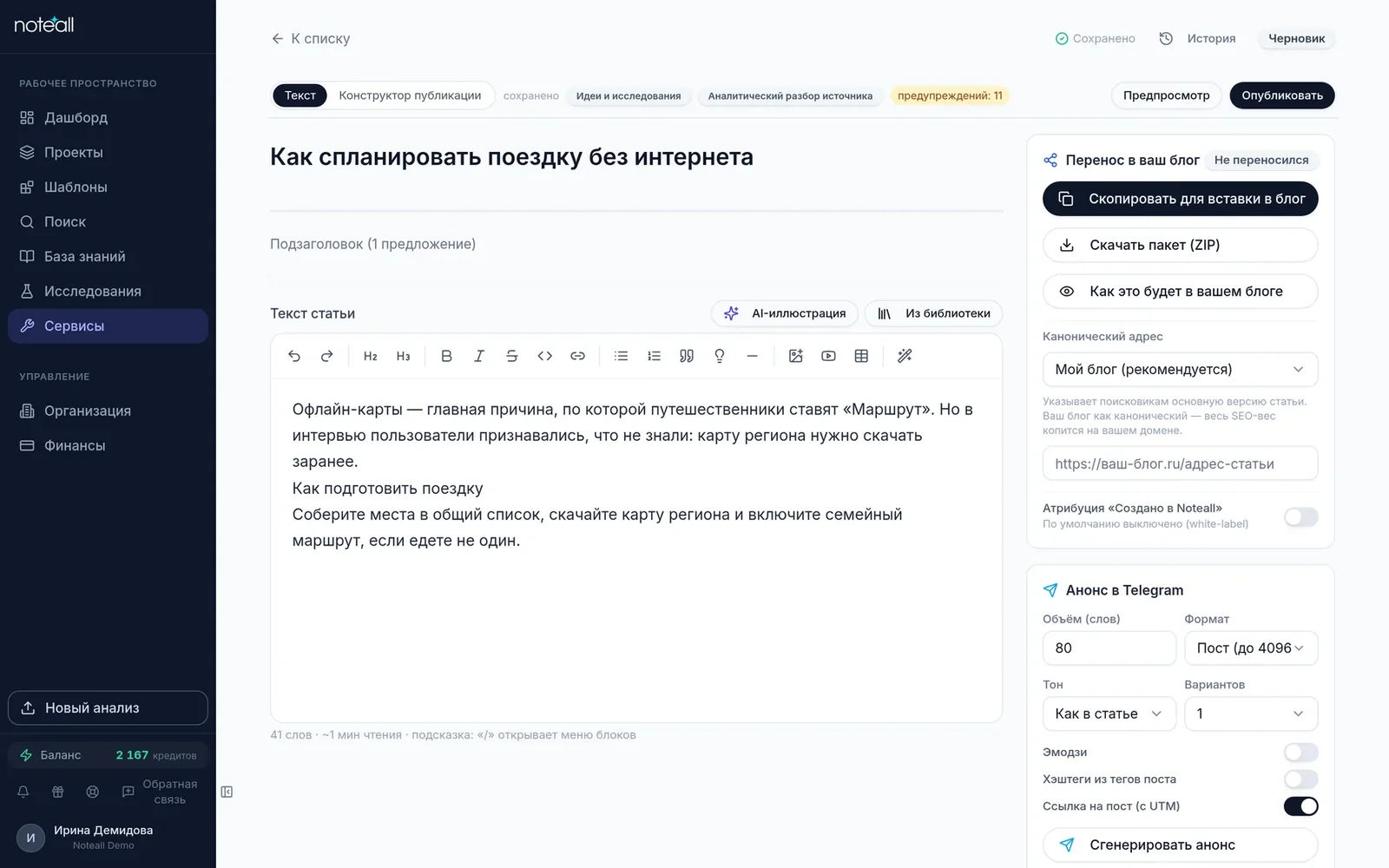
Редактор записи блога. Кадр от 6 октября 2026 г.
Если генератор блога добавил комментарии редактора («Гуманизатор») — они появятся под текстом в рамке с заголовком «Комментарии редактора». Рядом с заголовком будет бэдж «очеловечивание применено» или «отклонено — причина ниже».
Настроить замысел, подачу и структуру
- Переключитесь в режим «Конструктор публикации».
- Откройте вкладку «Замысел», чтобы выбрать раздел, категорию, назначение и другие параметры публикации.
- Откройте вкладку «Подача», чтобы изменить голос, плотность атрибуции источников и способ называния спикеров. Нажмите «Применить голос к тексту», чтобы переписать текст в выбранной подаче без изменения фактов и цитат.
- Откройте вкладку «Структура и GEO», чтобы добавить или отредактировать структурированные блоки: «Коротко о главном (TL;DR)», «Ключевые выводы», «Эксперты», «Цитаты», «FAQ», «Факты», «Глоссарий», «Сравнение», «Инструкция» и «Ссылки на источники».
- Нажмите «Создать GEO-блоки», чтобы сгенерировать недостающие блоки по тексту статьи.
- Нажмите «Улучшить GEO-блоки», чтобы дополнить и проверить уже созданные структурированные данные.
- Раскройте нужный блок в аккордеоне, чтобы отредактировать его содержимое вручную.
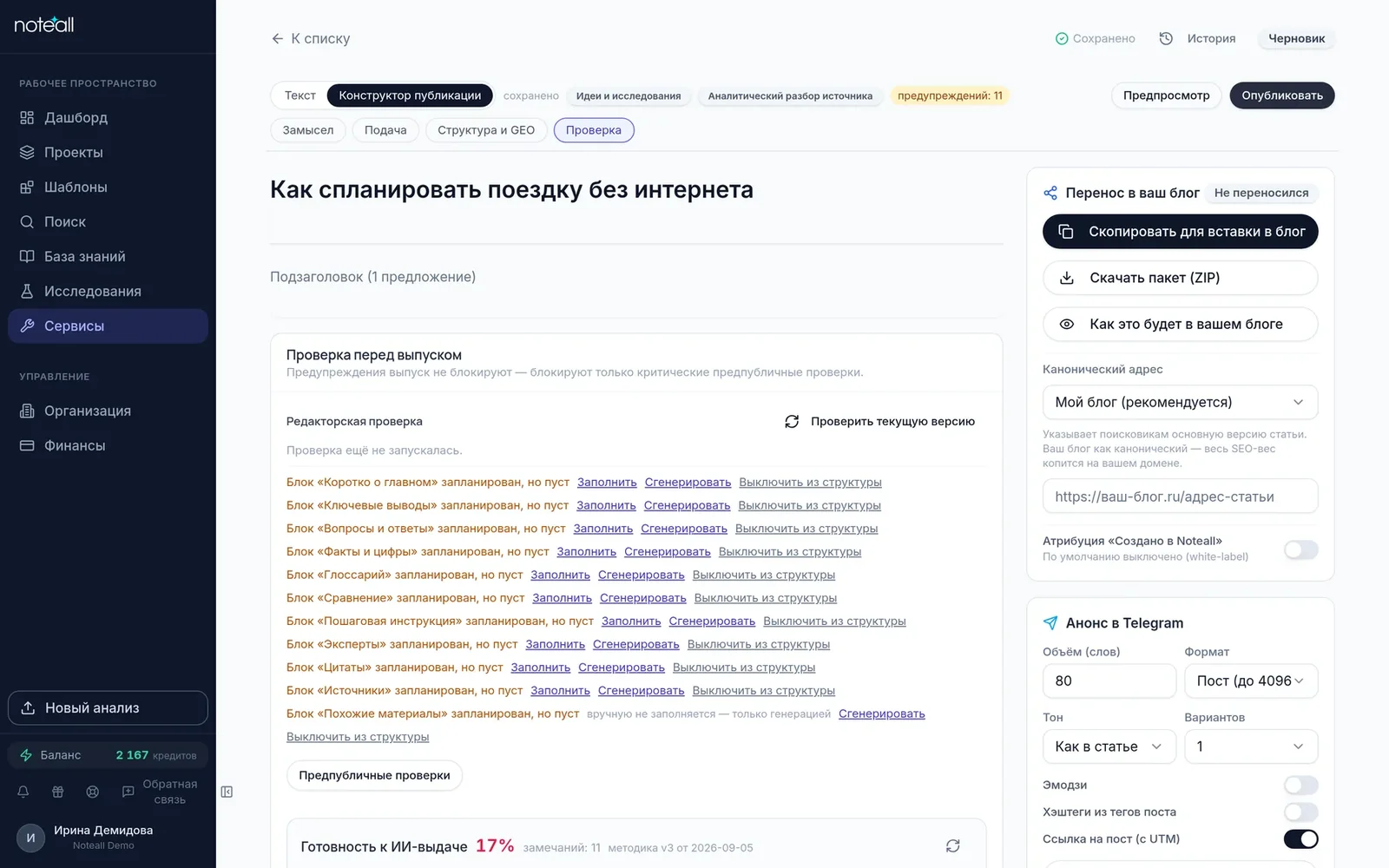
Проверка перед выпуском. Кадр от 6 октября 2026 г.
Если план структуры был задан при создании статьи, выключенные планом блоки будут свёрнуты с пометкой «Выключен замыслом, содержимое сохранено». Нажмите «Включить в план», чтобы разрешить редактирование, или «Посмотреть содержимое», чтобы увидеть сохранённые данные только для чтения.
Проверить статью и опубликовать
- Откройте вкладку «Проверка» в конструкторе публикации.
- Просмотрите список предупреждений — пустые блоки, запланированные структурой, и замечания GEO-редактора. Предупреждения выпуск не блокируют.
- Нажмите «Предпубличные проверки», чтобы увидеть чек-лист готовности: публичный URL, наличие обложки, заполненность SEO-полей и другие параметры. Замечания решение не блокируют — окончательное слово остаётся за редактором.
- Нажмите «Подтвердить выпуск» (для черновиков) или «Опубликовать изменения» (для уже опубликованных статей), чтобы вывести публикацию в эфир.
В любой момент вы можете нажать «Предпросмотр» на закреплённой строке редактора, чтобы увидеть статью так, как она появится на сайте.
Что получится
Отредактированная и опубликованная статья блога со структурированными данными для поисковых систем. Статус публикации изменится на «Опубликована», а бэдж «Есть неопубликованные изменения» исчезнет после применения правок.
Закреплённая строка редактора покажет текущий статус сохранения («сохранено» / «сохраняю…» / «есть несохранённые правки»), выбранные параметры замысла (поток, назначение) и счётчик предупреждений.
Если что-то пошло не так
Если сохранение не работает — в закреплённой строке появится статус «Не сохранено» или «Ошибка сохранения». Проверьте соединение и попробуйте обновить страницу: редактор автоматически сохраняет правки через 1,2 секунды после последнего изменения.
Если кнопка «AI-иллюстрация» не реагирует — убедитесь, что в редакторе есть текст: генерация иллюстрации требует содержимого раздела под курсором.
Если применение голоса заняло больше минуты — обновите страницу: прогон по большой статье выполняется фоновой задачей, результат сохранится автоматически.
Если улучшение GEO-блоков выполняется дольше обычного — появится уведомление «Улучшение GEO выполняется дольше обычного — обновите страницу через минуту». Подождите и обновите редактор: задача завершится в фоне.
Связанные статьи
- Подготовить статью для блогаПревратите материалы встреч в черновик статьи, который можно отредактировать и подготовить к публикации.
- Перенести статью в свой блогПеренесите подготовленную статью на свой сайт: скопируйте материал или скачайте пакет ZIP.
- Оформить текст для чтенияПревратите заметку или расшифровку в удобный для чтения документ, сохранив исходный смысл.